



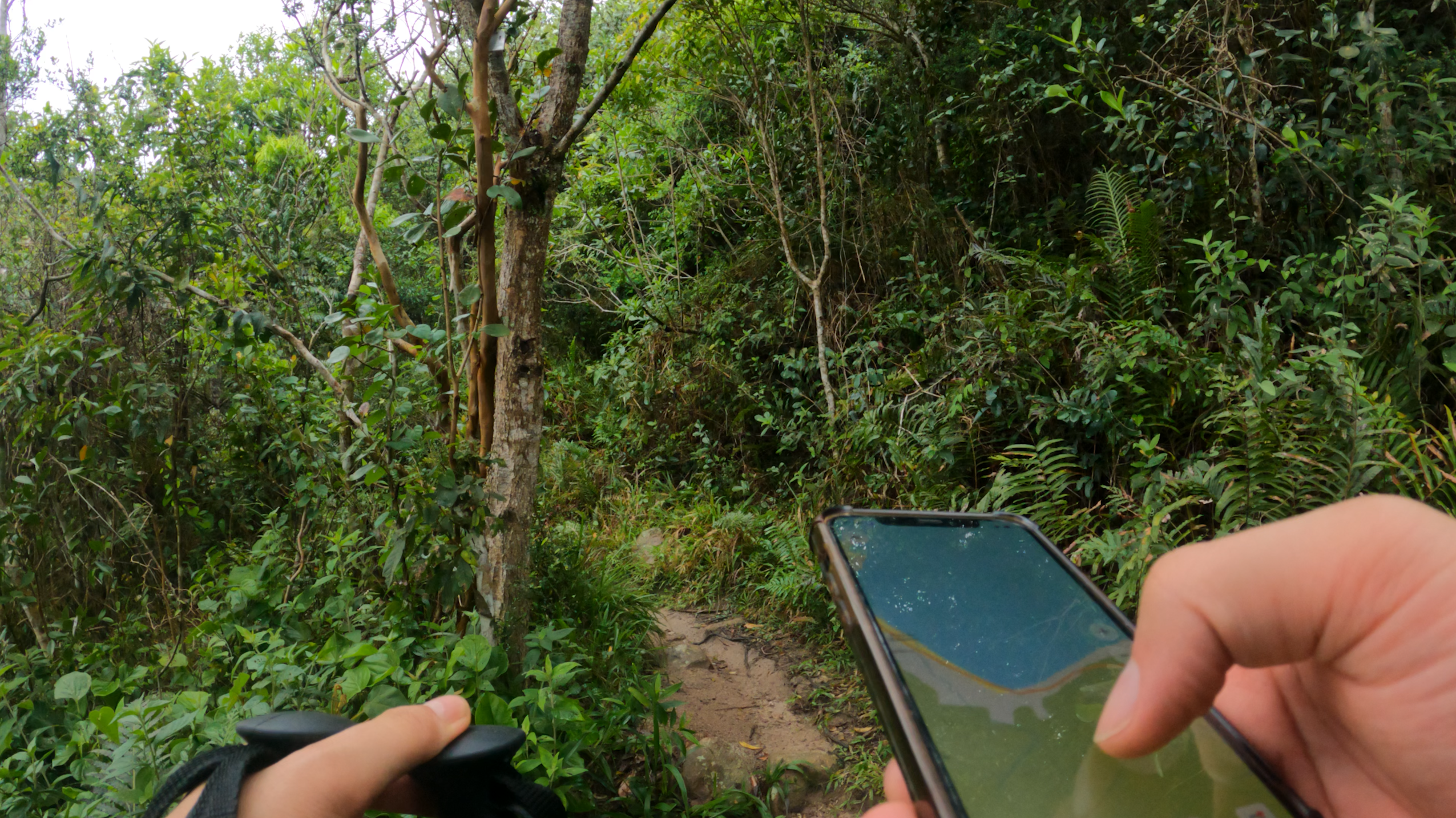
Mapas Offline: Os 4 Melhores Aplicativos para Aventuras Outdoor
O guia definitivo de navegação sem internet para Android e iOS
Conteúdo deste artigo:
- Introdução
- Direto ao Ponto (TL;DR)
- Análise dos Aplicativos
- O Preparo: Não Basta Baixar o App
- Dica de Segurança: Gestão de Energia
- O Veredito: a nossa escolha
- E Agora?
Introdução
Se tem uma regra de ouro que seguimos em qualquer aventura, é esta: jamais conte com o sinal de celular. Acreditar que o sinal da operadora (3G, 4G ou 5G) vai funcionar no topo da montanha ou no meio de um vale isolado é um erro que pode transformar uma aventura incrível em uma situação de risco real. Navegar com precisão não é apenas sobre saber onde você está, mas sim ter a confiança para tomar decisões e voltar para casa em segurança. Para isso, transformar seu smartphone em um GPS robusto, com mapas offline, é o primeiro passo.
Durante os anos testei algumas ferramentas em campo e filtrei a lista para os 4 aplicativos essenciais de Mapas Offline. Vamos direto ao ponto, sem teoria vazia: aqui está o que funciona, quando usar e como preparar cada um deles.
Direto ao Ponto (TL;DR)
Está com pressa? Aqui está o resumo direto e objetivo:
- O Melhor para Android (Avançado): AlpineQuest. É o mais completo e robusto para quem quer dados técnicos e controle total.
- O Melhor “Faz Tudo” (iOS e Android): Organic Maps. Gratuito, leve e intuitivo. O equilíbrio perfeito entre facilidade e funcionalidade.
- O Específico para Ecossistema: Garmin Explore. Essencial se você já usa relógios ou GPS de mão da marca.
- O Básico para Rodovias: Google Maps. Excelente para chegar até a base da trilha de carro, mas inútil dentro da mata.
Análise dos Aplicativos
Abaixo, detalho a experiência de uso com cada ferramenta, destacando a realidade prática de quem está na trilha.
1. AlpineQuest (Lite ou Pro)
Este é, sem dúvida, uma ferramenta poderosa para quem leva a navegação a sério e usa Android. Ele transforma o celular em um GPS de mão profissional.
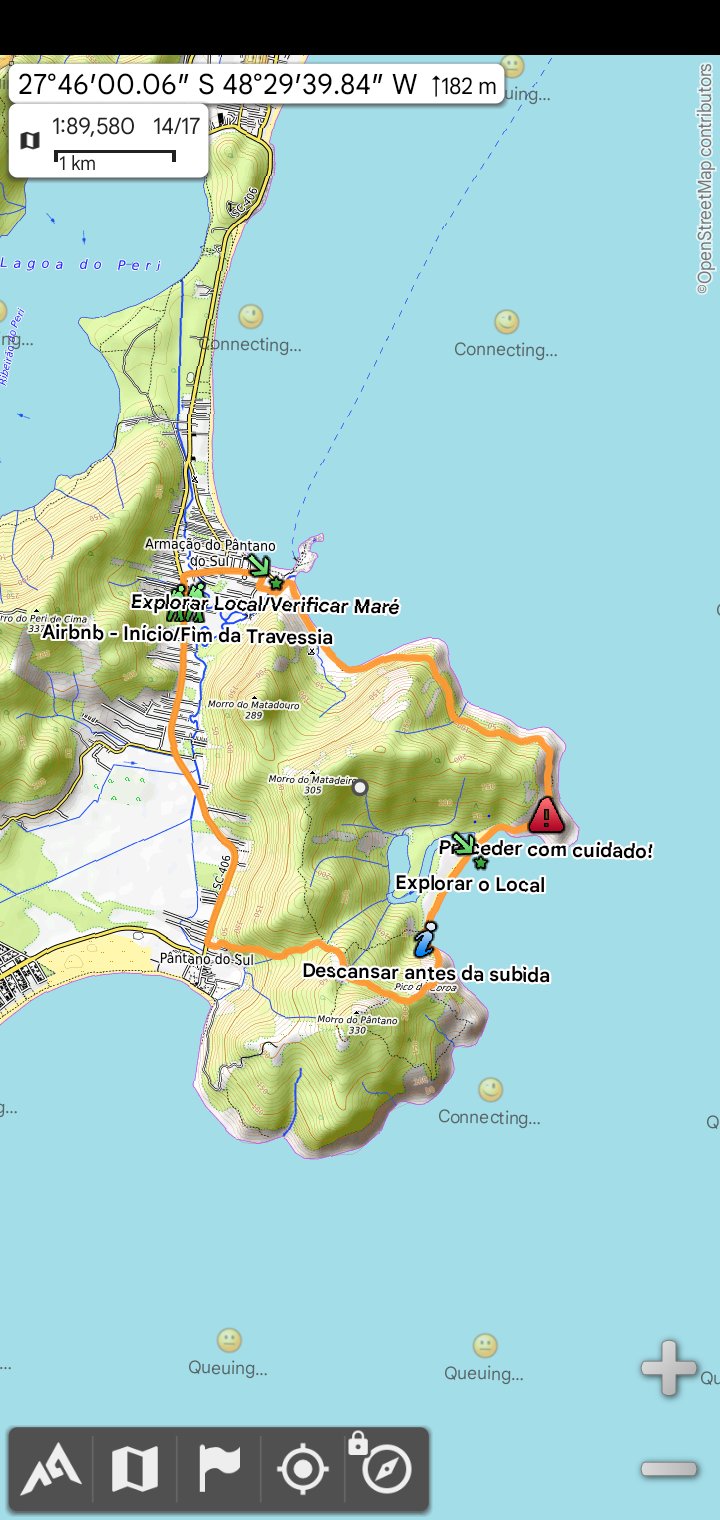
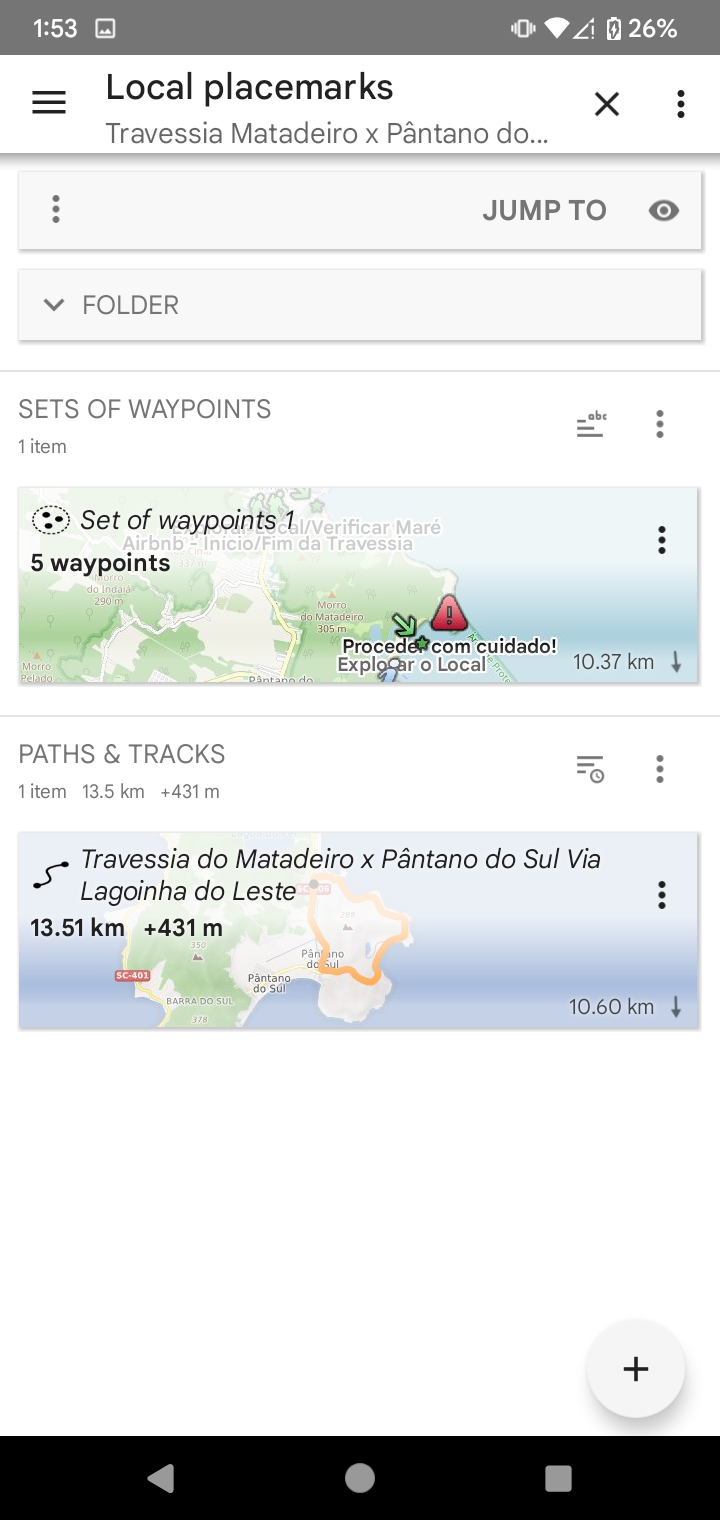
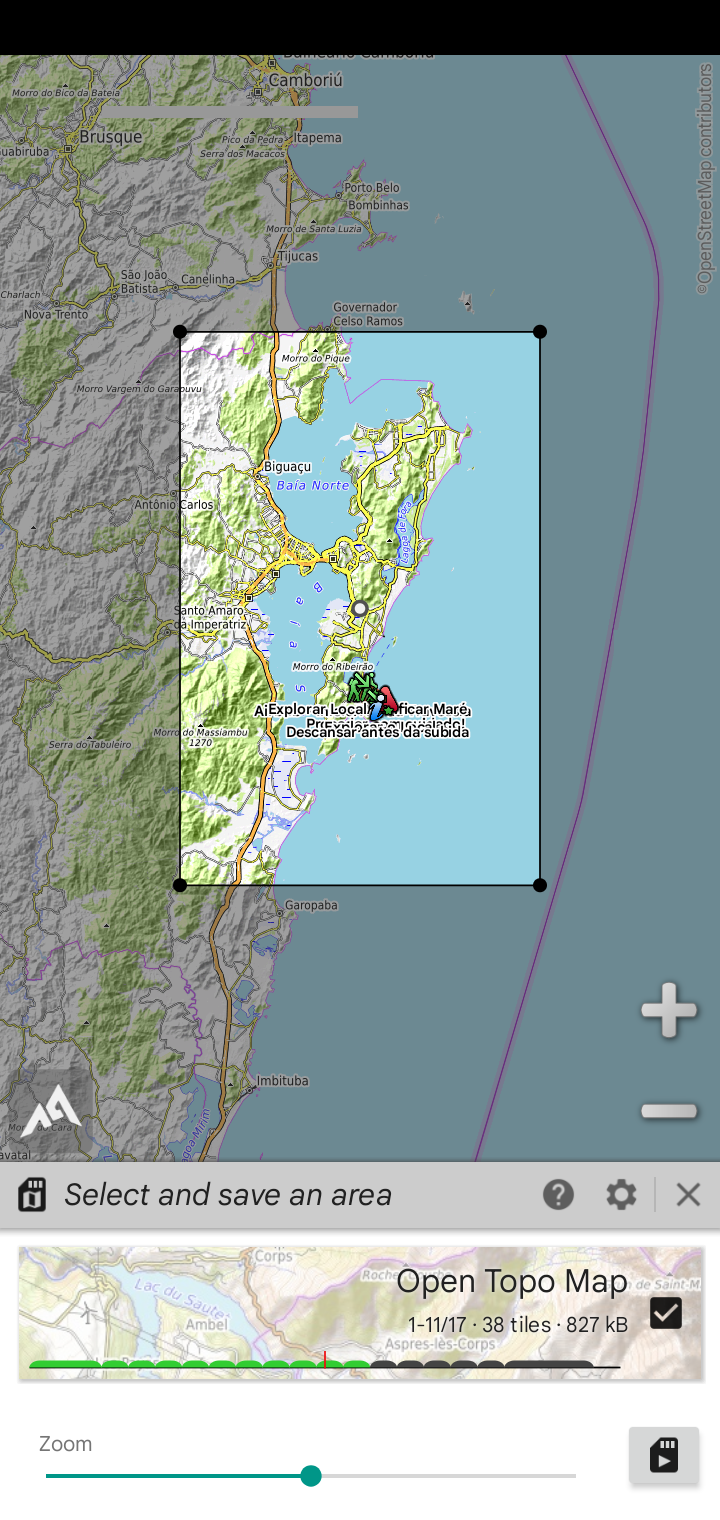
- Download: Baixar Versão Lite (Gratuita) no Google Play | Baixar Versão Completa no Google Play
- Preço: Versão Lite gratuita / Versão Pro aprox. R$ 39,90 (pagamento único).
Prós: É extremamente robusto. Ele oferece funções avançadas de marcação de waypoints (pontos de interesse), gravação de tracklogs, rastreamento em tempo real e múltiplas camadas de mapas (satélite, topográfico, etc.). A leitura de dados de elevação é precisa, o que é vital em terrenos acidentados. Aceita praticamente qualquer formato de arquivo (KMZ, KML, GPX).
Contras: A curva de aprendizado é alta. A interface é complexa e cheia de opções, o que pode assustar iniciantes. Para viagens simples apenas em rodovias, não compensa o trabalho de configurá-lo.
2. Google Maps
O clássico que todo mundo tem instalado. É ótimo para o dia a dia, mas cuidado ao depender dele para aventuras.
- Download: Baixar no Google Play | Baixar na App Store
- Preço: Gratuito
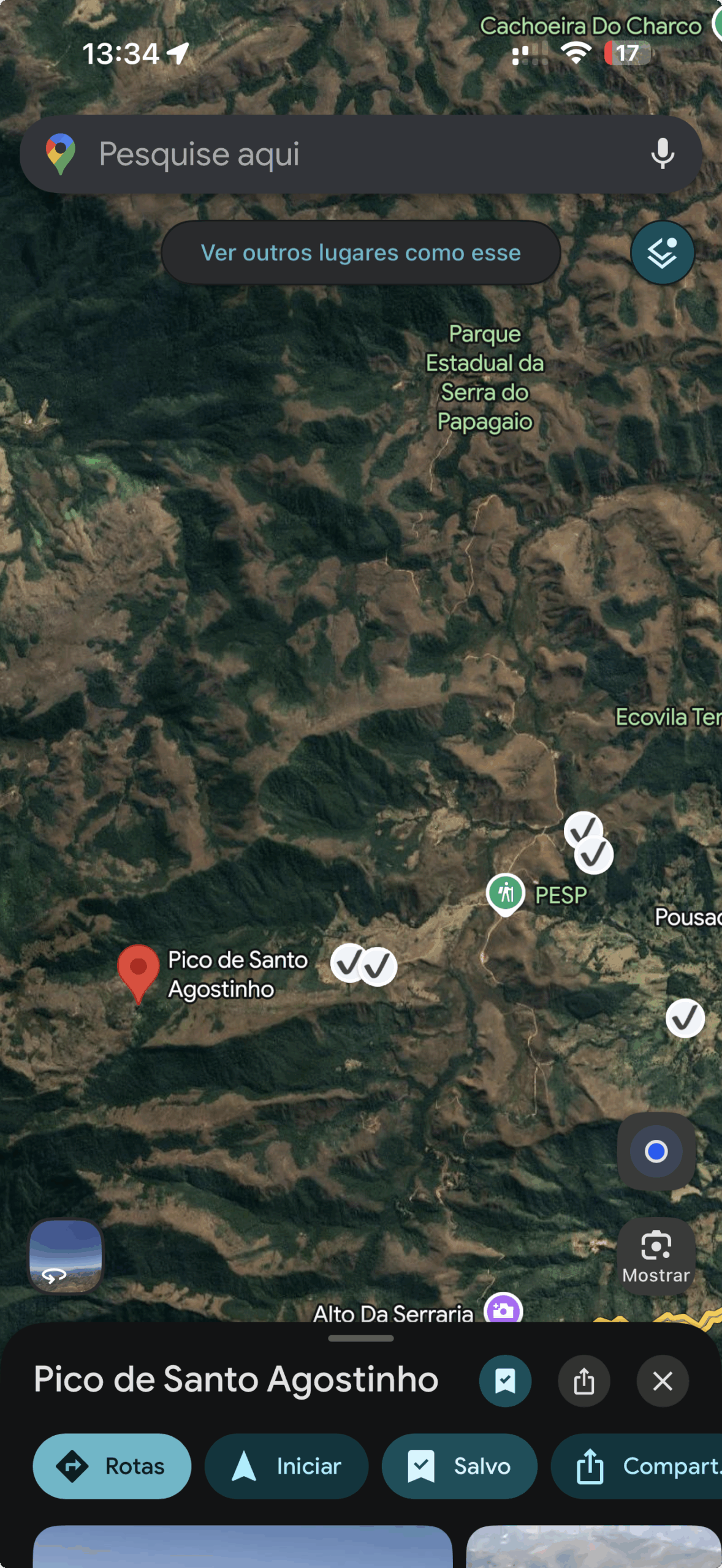
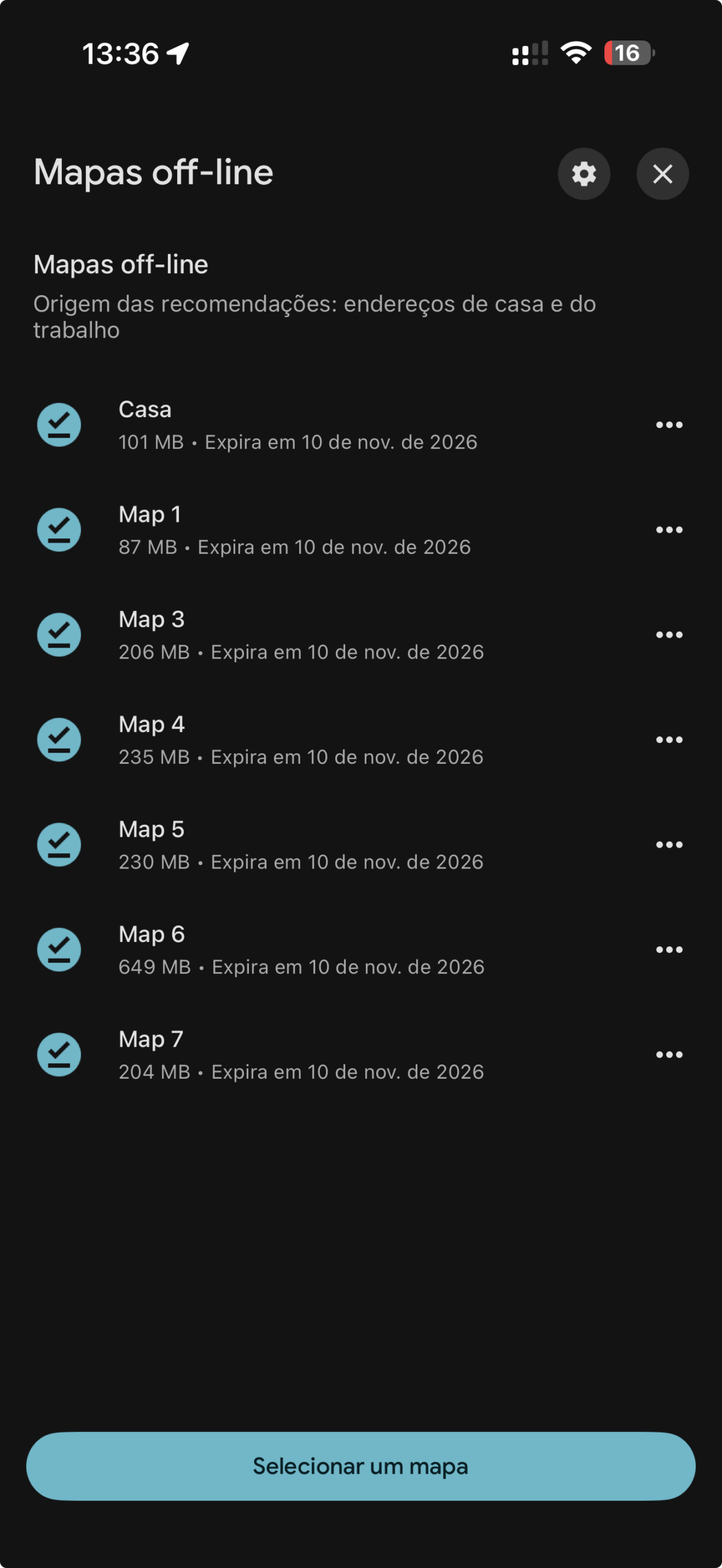
Prós: Interface familiar, muito fácil de usar e intuitivo. Para usar offline, basta ir nas configurações e selecionar a área (“Mapas Offline”) que deseja baixar. É imbatível para navegação rodoviária e para encontrar postos de gasolina ou restaurantes em cidades pequenas com o mínimo de estrutura.
Contras: No fora de estrada ou para trilhas, ele é praticamente inútil. O mapa não mostra detalhes do relevo ou caminhos de pedestres na mata. Ele não permite importar tracklogs para seguir um caminho específico e não cria rotas fora das vias mapeadas. Use apenas para chegar de carro até o início da aventura.
3. Organic Maps
Uma grata surpresa que se tornou um dos meus favoritos pela simplicidade e eficiência. Baseado nos dados do OpenStreetMap (OSM), ele é focado em privacidade e funcionalidade.
- Download: Baixar no Google Play | Baixar na App Store
- Preço: 100% Gratuito (sem anúncios)
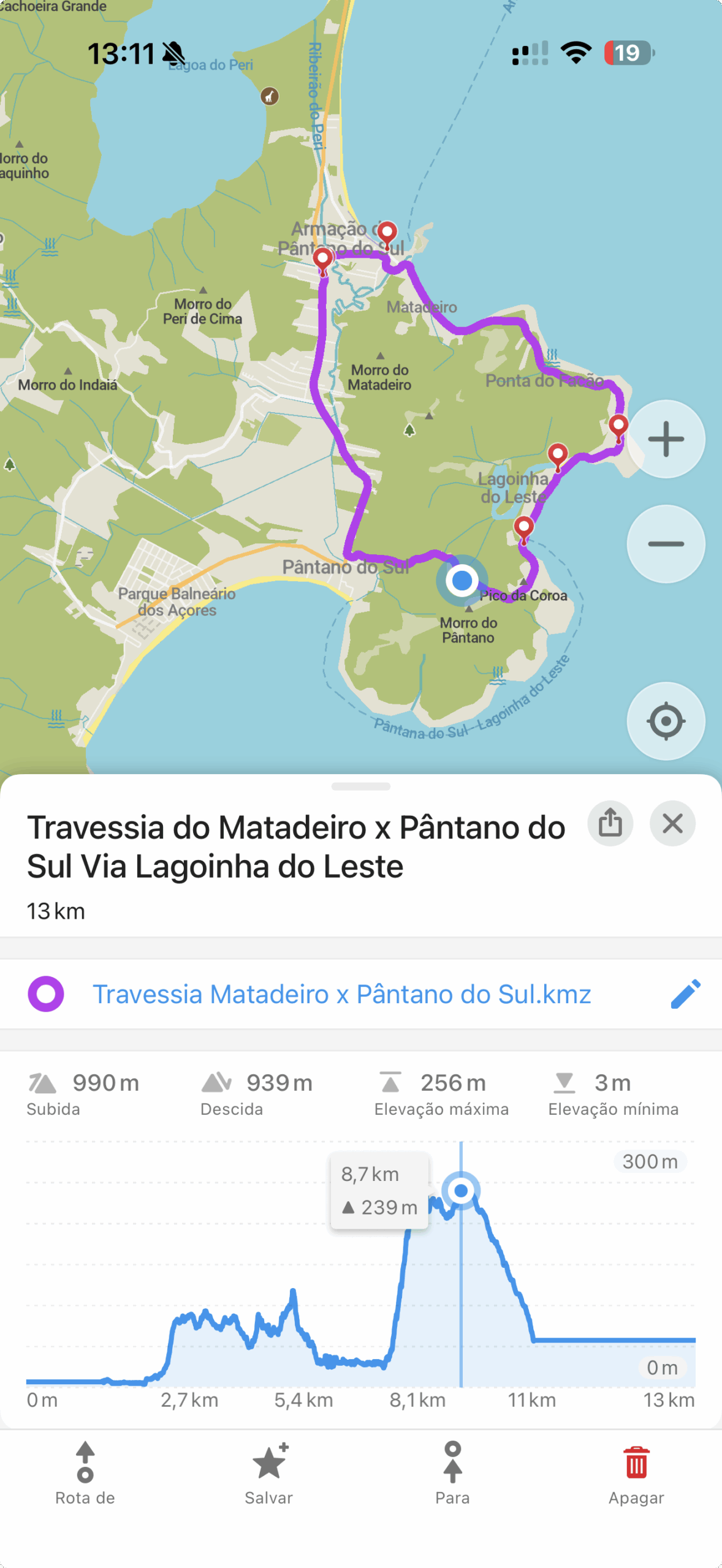
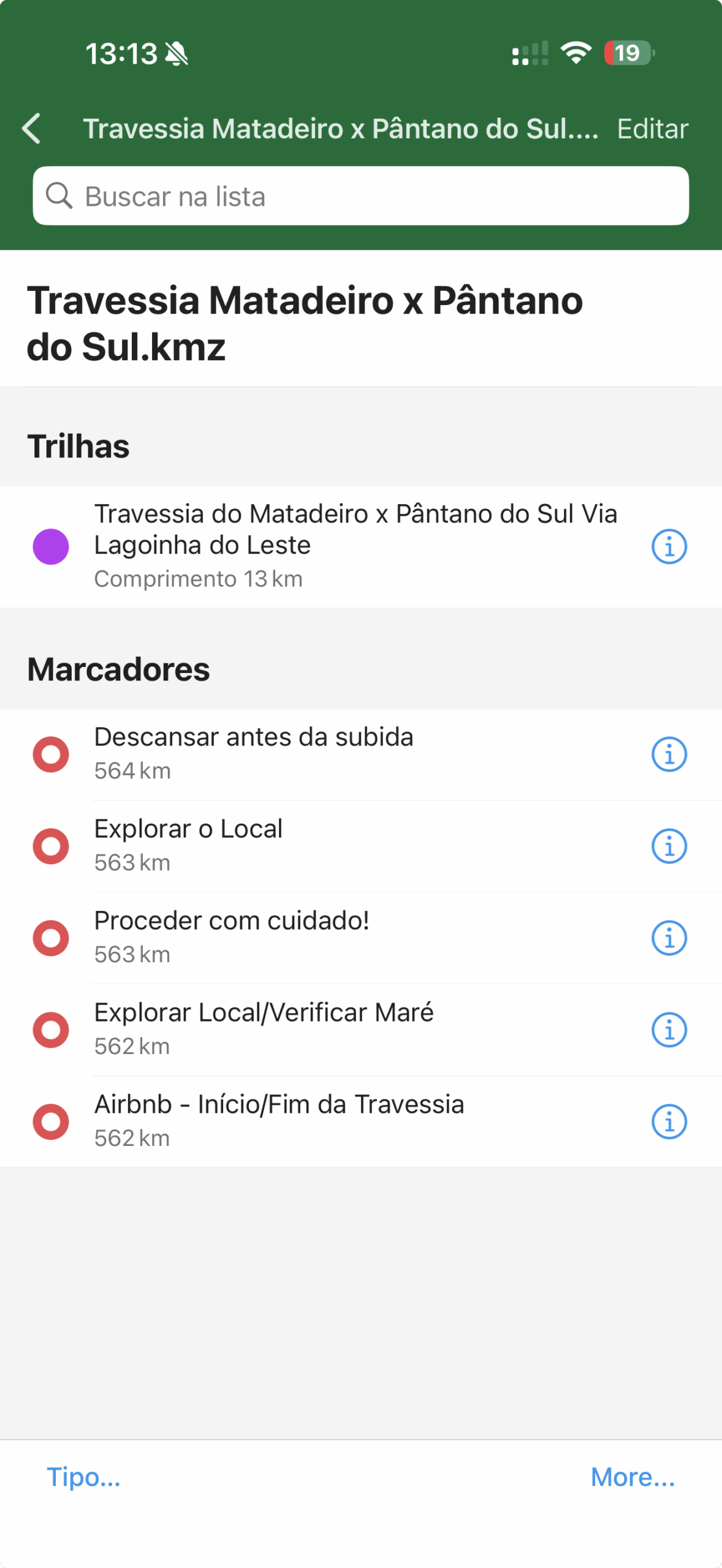
Prós: Intuitivo e objetivo. Você baixa e sai usando. Permite importação rápida de tracklogs (KML, KMZ, GPX) e waypoints. Permite gravar seu caminho enquanto anda. Ele é o meio-termo perfeito: a intuitividade do Google Maps com as funções essenciais do AlpineQuest. E o melhor: além de gratuito, não exige criação de conta para uso.
Contras: A atualização dos mapas é manual e isso pode gerar problemas. Experiência Real: Já passei por uma situação em que precisei do mapa no meio do mato e o app insistia em pedir uma atualização, travando a navegação. A dica é: verifique as atualizações antes de sair de casa.
4. Garmin Explore
Um aplicativo de gerenciamento de mapas e recursos relacionados, desenhado para trabalhar em conjunto com o hardware da Garmin.
- Download: Baixar no Google Play | Baixar na App Store
- Preço: Gratuito (mas exige hardware Garmin para uso pleno)
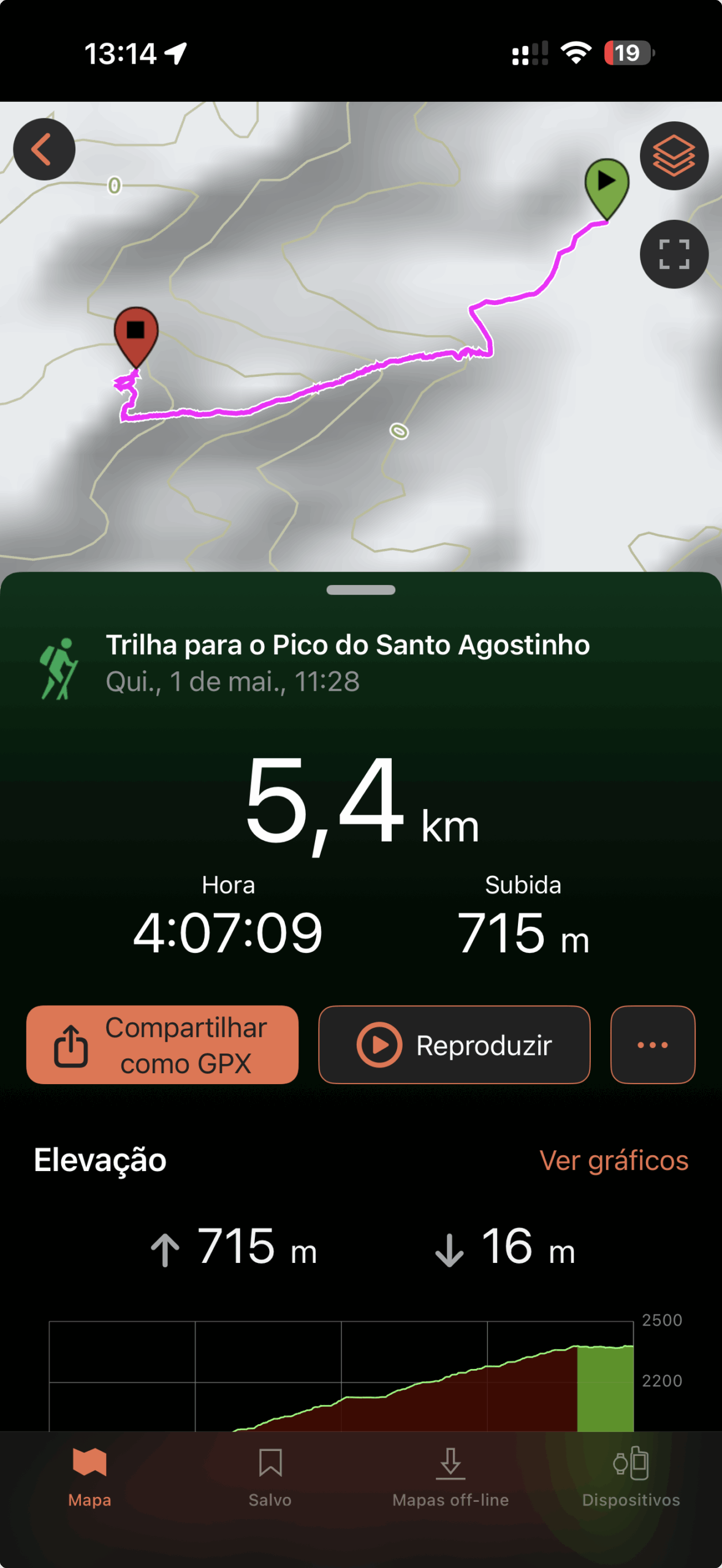
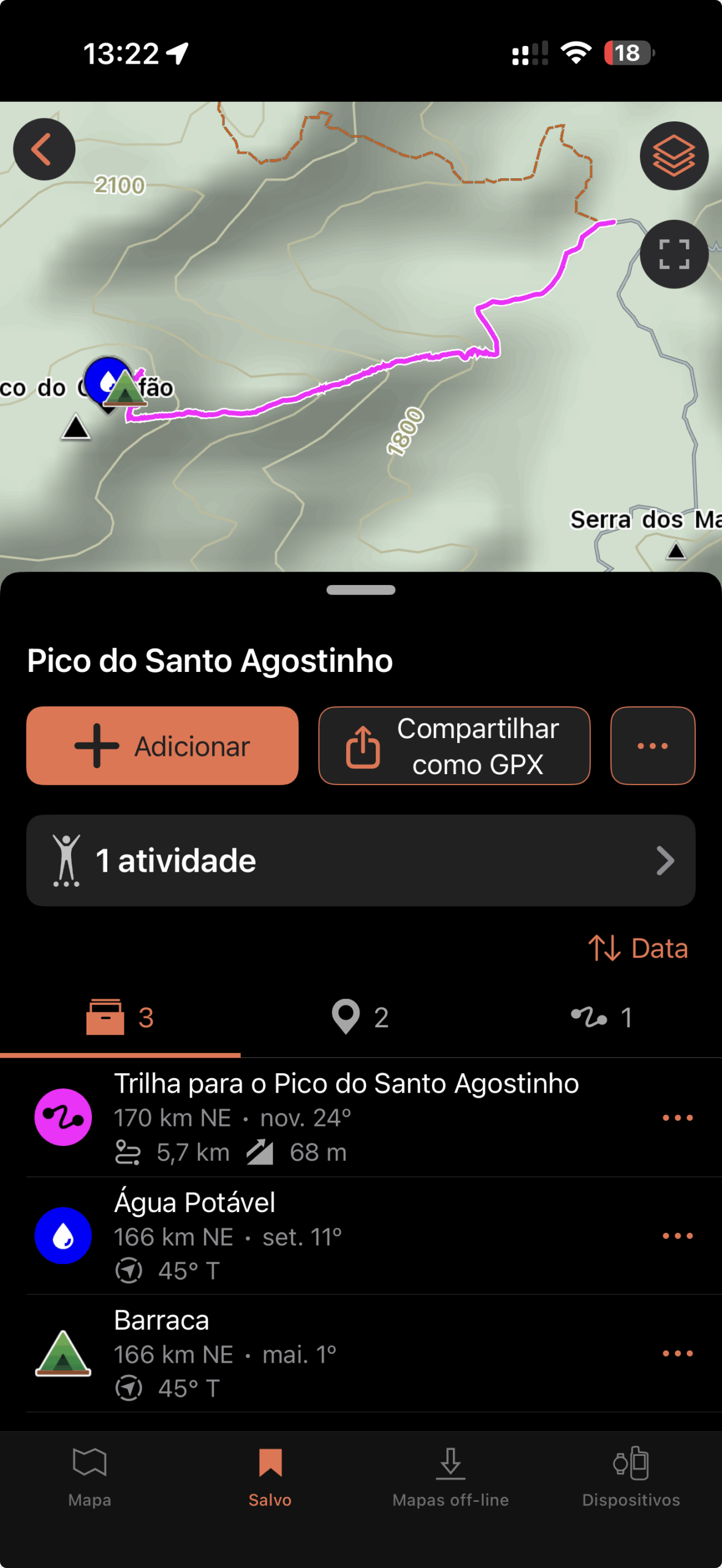
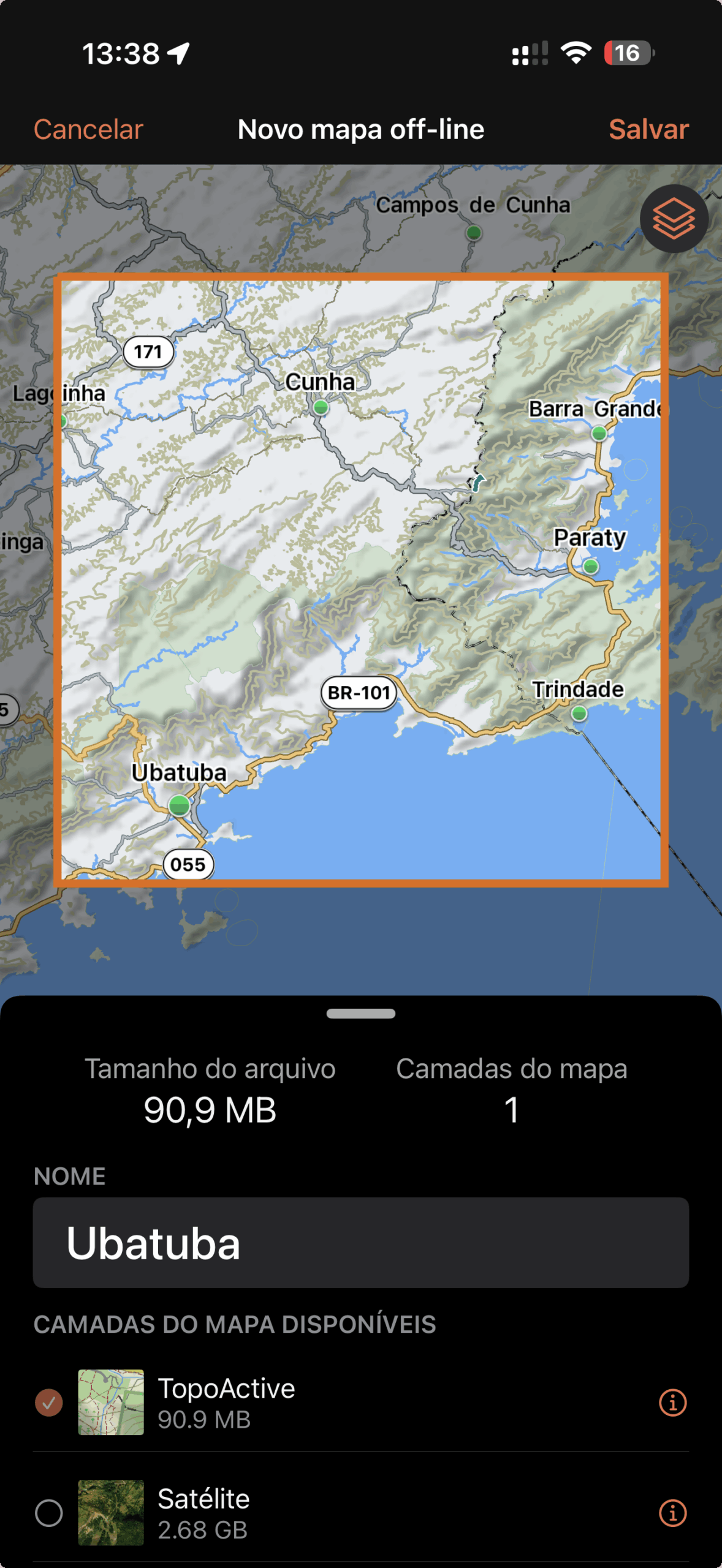
Prós: Segue a linha minimalista do Organic Maps, mas com o poder do ecossistema Garmin. Oferece mapas TopoActive e de satélite gratuitos. A grande vantagem é a sincronização: você planeja a rota no celular e envia para o relógio ou GPS via Bluetooth, sem precisar de cabos ou computador. Também serve para gerenciar os arquivos gravados pelo seu dispositivo.
Contras: Exige uma conta Garmin e um dispositivo compatível para fazer sentido. Até da pra usar só ele sem nenhum dispositivo Garmin, mas aí nesse caso teria outras opções melhores.
O Preparo: Não Basta Baixar o App
Ter o aplicativo instalado não significa estar pronto. Um erro comum é baixar o aplicativo e pensar que está pronto, mas chegar no início da trilha, abrir o app e ver uma tela em branco. O processo de “Pré-Navegação” consiste em três passos obrigatórios:
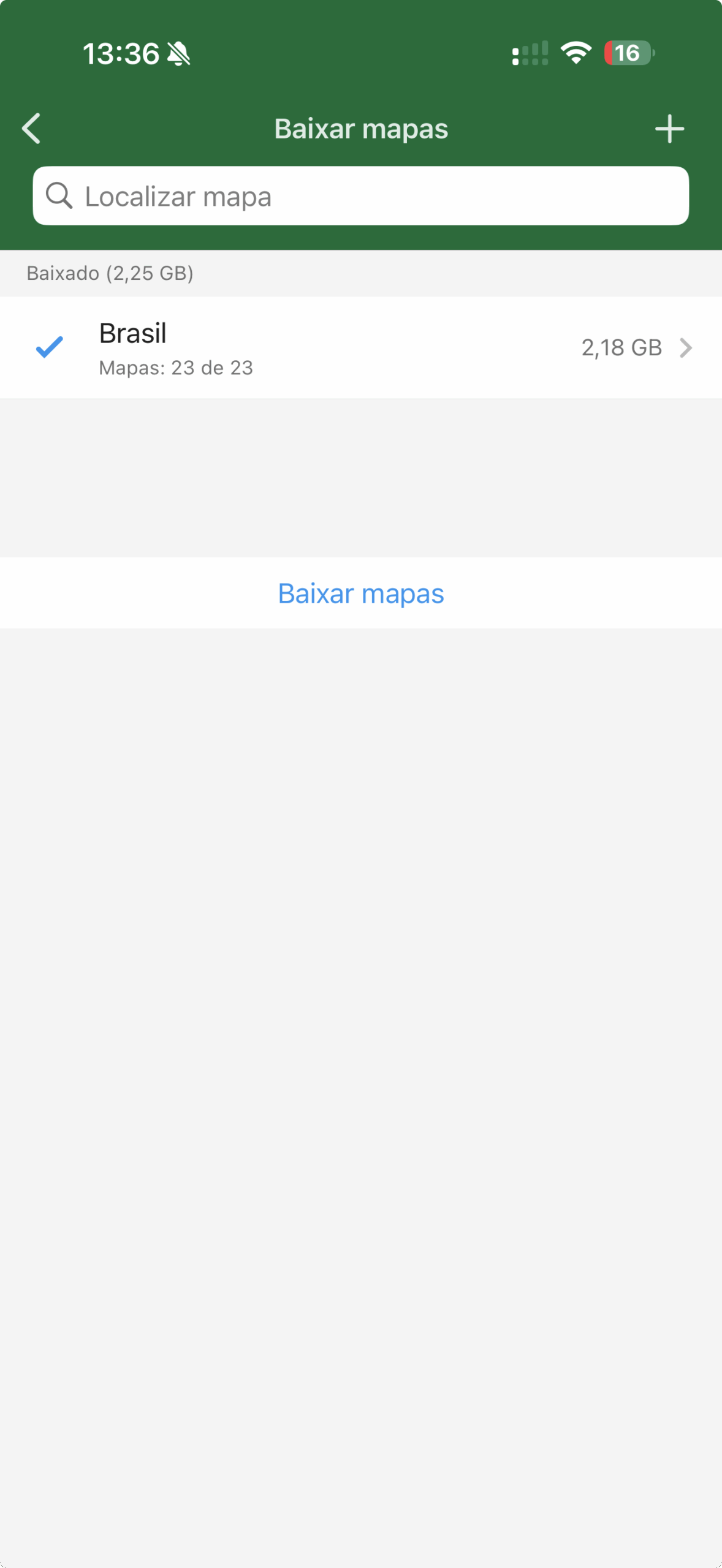
- Baixar o Mapa Base: Nas configurações do app, faça o download da área (região) onde você vai estar. Isso garante que o desenho do terreno apareça mesmo sem internet.
- Importar o Tracklog: Este é o “caminho colorido” que você vai seguir. Você deve baixar o arquivo (geralmente GPX ou KML) e abrir no app.
- Importar os Waypoints: São os pontos de interesse (cachoeira, área de camping, ponto de água).
Dica: Geralmente, preparo meus arquivos no Google Earth (versão Desktop) antes de viajar.
- Para criar um caminho: Use a ferramenta “Adicionar Caminho” (ícone de três pontos conectados).
- Para marcar pontos: Use a ferramenta “Adicionar Marcador” (ícone do alfinete amarelo).
- Salve tudo clicando com o botão direito na pasta criada > “Salvar lugar como…” e escolha o formato KMZ ou KML.
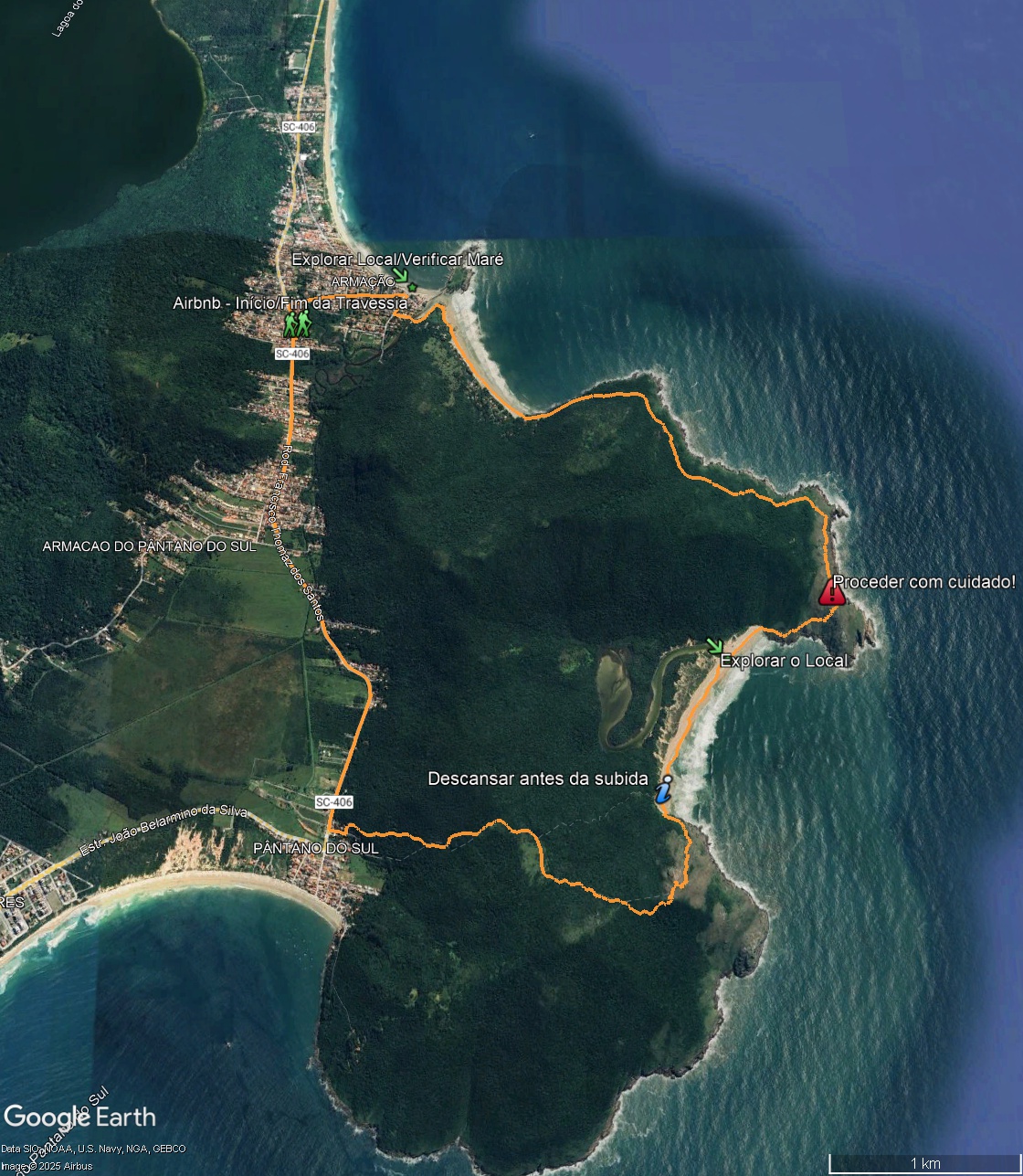
É possível fazer também direto no celular, no entanto, no meu ponto de vista, é um pouco mais complexo para criação de tracklogs e compilação de waypoints.
Caso não queira criar do zero, recomendo baixar arquivos de quem já fez o trajeto pretendido. O Wikiloc é uma excelente fonte comunitária. Apenas lembre-se de verificar a data do arquivo para não pegar uma trilha que já fechou.
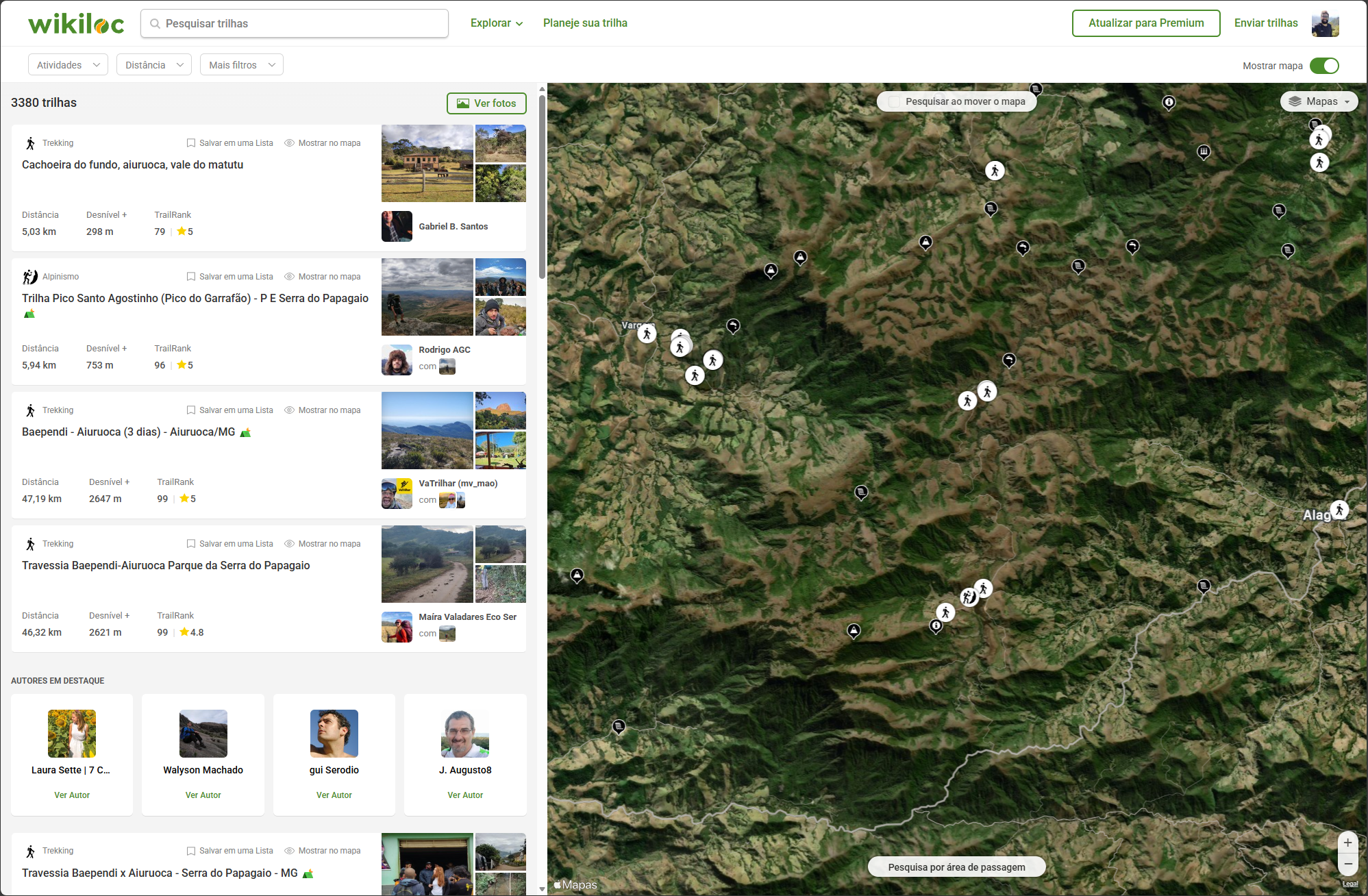
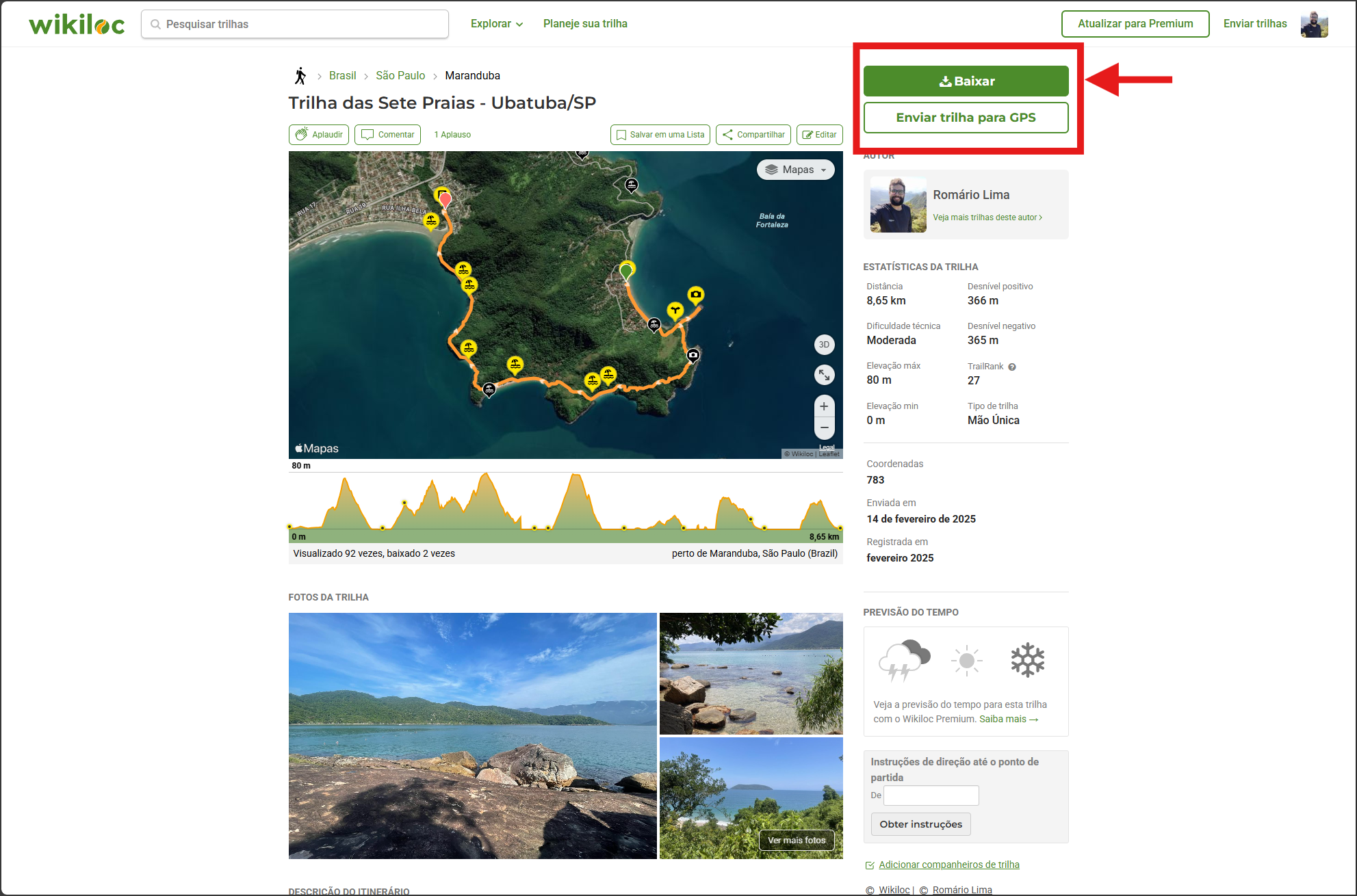
Caso queiram verificar o meu perfil do Wikiloc: Trilhas, Waypoints e Fotos de Romário Lima
Como fazemos
O que costumamos fazer ao planejar uma viagem ou trilha nova é principalmente verificar no Google Maps/Earth se aquele caminho é totalmente aberto e visível e por onde ele passa. Após isso, conferimos postagens recentes no Wikiloc, da trilha e região que eu iremos percorrer. Com isso, geramos os dados no Google Earth (pontos de interesse, caminho a percorrer, etc.), e quando pronto, o arquivo é enviado aos celulares para importar no aplicativo que irei usar.
Dentro desse fluxo, podemos ainda utilizar o GPS Visualizer para ajudar a conversão de arquivos relacionados à dados de mapas/GPS. É uma ferramenta online gratuita muito útil para lidar com esses tipos de dados.
Dica de Segurança: Gestão de Energia
Transformar seu celular em GPS tem um custo técnico: a bateria. O uso contínuo da tela ligada e do processamento de GPS drena a energia rapidamente. Ficar sem bateria no meio de uma trilha desconhecida é o mesmo que perder seu mapa de papel.
Para garantir que você volte para casa com carga:
- Modo Avião Sempre: Como você baixou os mapas offline, não precisa de sinal de operadora. O sinal de celular (tentando buscar torres distantes) é o maior vilão do consumo de bateria em áreas remotas.
- Backup Físico: Em trilhas longas ou de dia inteiro, um Powerbank (carregador portátil) e um cabo resistente não são itens de luxo, são Equipamentos de Proteção Individual (EPI). Tenha sempre na mochila.

O Veredito: a nossa escolha
Depois de muitos quilômetros rodados, esta é a configuração que levo no meu bolso, dividida por sistema operacional e tipo de atividade:
Se eu estiver usando um dispositivo Android:
- Trilhas a pé ou Off-Road 4×4: AlpineQuest (pela robustez técnica) ou Organic Maps (pela agilidade).
- Viagens em Rodovia: Google Maps (trânsito e locais) e Organic Maps (backup offline).
Se eu estiver usando iOS (iPhone):
- Trilhas a pé ou Off-Road 4×4: Organic Maps ou Garmin Explore (em conjunto com relógio Garmin).
- Viagens em Rodovia: Google Maps e Organic Maps (backup offline).
Lembre-se:
Existem outros exemplos de aplicativos para essa finalidade nas lojas de apps, no entanto eles não se diferenciam muito das opções já citadas aqui, as funcionalidades são praticamente as mesmas, com leves adições/remoções de recursos. Por isso, não se prenda somente ao que está escrito aqui. A ideia é abrir a mente para esse tipo de ferramenta e indicar exemplos já testados por nós. O intuito é sempre começar e depois ir além, avaliando aquilo que se encaixa melhor para cada um.
E Agora?
A melhor forma de aprender a usar esses aplicativos não é na “hora do aperto”, mas sim em um ambiente controlado. Importe o arquivos GPX, KMZ ou KML para o Organic Maps, por exemplo, e teste as funcionalidades do aplicativo. Uma boa prática seria um teste de navegação em uma caminhada curta perto de casa.
Agora que você já tem a ferramenta, o conhecimento técnico e a estratégia de energia. Falta só destino!
Confira nossos guias para testar sua navegação:
- Veja as trilhas que fizemos e se inspire com alguma delas: Blog rekrotas – Trilhas
- Veja as publicações de viagens e se inspire com alguma delas: Blog rekrotas – Roteiros
Prepare-se, baixe os mapas, tracklogs e waypoints antes de sair e boa aventura!
Siga-nos também nas redes sociais para mais conteúdo e interação conosco.
